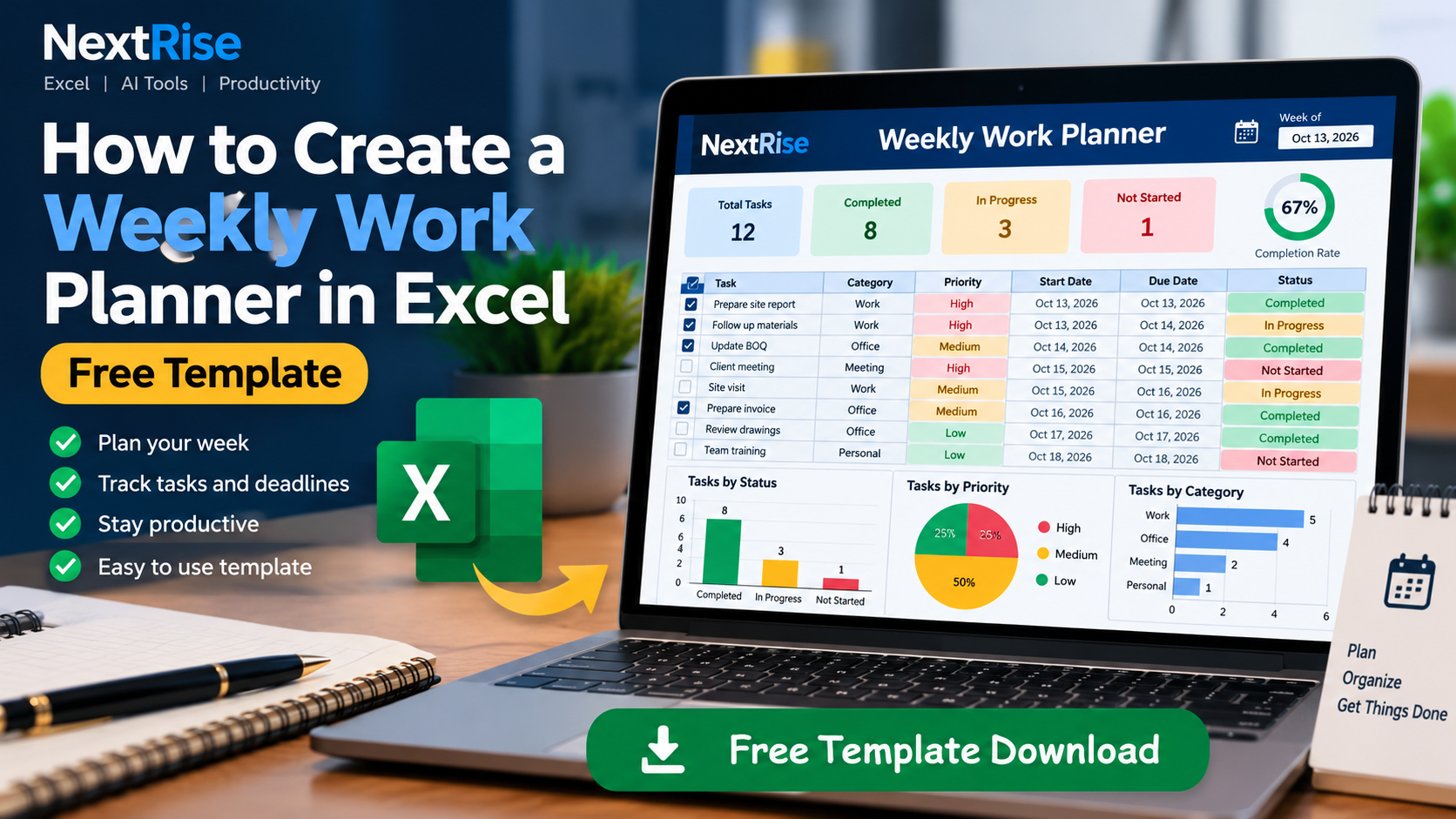
يوفر مخطط العمل الأسبوعي مكانًا واحدًا لتحديد المطلوب إنجازه وموعده وما يستحق الاهتمام أولًا. Excel بداية مفيدة لأن الجدول البسيط قابل للفرز والتصفية والتحديث مع تغير الأسبوع، من غير تعقيد التخطيط.
في هذا الدليل ستبني المخطط من ورقة فارغة، وتضيف معادلات للتقدم والمهام المتأخرة، وتراجع مثالًا لأسبوع عمل واقعي. ولو تفضل ملفًا جاهزًا، نزّل قالب التخطيط الأسبوعي المجاني.
١. اختَر أعمدة المخطط
اكتب مهمة واحدة في كل صف. ضع العناوين التالية في الصف 5، واترك أول أربعة صفوف للعنوان وتواريخ الأسبوع وملخص صغير:
- A: Task — المهمة: إجراء محدد يمكنك إتمامه.
- B: Day — اليوم: اليوم المخطط للعمل عليها.
- C: Deadline — الموعد النهائي: تاريخ استحقاق العمل.
- D: Priority — الأولوية: مثل High أو Medium أو Low، أي مرتفعة أو متوسطة أو منخفضة.
- E: Status — الحالة: Not started أو In progress أو Done، أي لم تبدأ أو قيد التنفيذ أو مكتملة.
- F: Planned hours — الساعات المخططة: تقديرك لوقت العمل المركّز.
- G: Days left — الأيام المتبقية: تذكير بالموعد تحسبه معادلة.
حدد العناوين وبعض الصفوف الفارغة، ثم اختر إدراج > جدول (Insert > Table) وأكد وجود رؤوس للجدول. تسهّل الجداول تصفية المهام وامتداد التنسيق عند إضافة صفوف. أعطه اسمًا واضحًا مثل WeeklyTasks من تبويب تصميم الجدول (Table Design).
جمّد صف العناوين لو القائمة طويلة، ووسّع عمود المهمة لقراءة الوصف، ونسّق الموعد النهائي كتاريخ. احتفظ فقط بالمعلومات التي ستراجعها فعلًا.
٢. أضف اختيارات ثابتة للأولوية والحالة
قوائم التحقق من صحة البيانات تقلل اختلاف كتابة نفس المعنى، مثل High وhigh وurgent. حدد خلايا المهام في العمود D، وافتح بيانات > التحقق من صحة البيانات (Data > Data Validation)، واختر قائمة (List) وأدخل:
High,Medium,Lowكرر الخطوة لخلايا الحالة في العمود E باستخدام:
Not started,In progress,Doneقد تختلف القوائم قليلًا حسب إصدار Excel. يمكنك أيضًا وضع الخيارات في مساحة صغيرة على نفس الورقة وربط مصدر التحقق بهذه الخلايا؛ القائمة الظاهرة أسهل في التعديل لاحقًا. نُبقي القيم هنا بالإنجليزية لتتطابق مع المعادلات التالية وملفات التنزيل الحالية.
٣. خطط لأسبوع واقعي
تخيل أنك تنسق مشروعًا صغيرًا بجانب عملك المعتاد. في المثال من ١٩ إلى ٢٣ أكتوبر ٢٠٢٦، عندك خمس مهام أساسية بإجمالي 9 ساعات عمل مركّز مخططة. استبدل المهام والتواريخ بما يناسبك. الحالات والأولويات مترجمة في الجدول للشرح.
| المهمة | اليوم | الموعد النهائي | الأولوية | الحالة | الساعات |
|---|---|---|---|---|---|
| تجهيز تحديث الفريق ليوم الاثنين | الاثنين | ١٩ أكتوبر | مرتفعة | مكتملة | 1 |
| مراجعة ملاحظات العملاء | الاثنين | ٢٠ أكتوبر | مرتفعة | قيد التنفيذ | 2 |
| كتابة مسودة موجز المشروع | الثلاثاء | ٢١ أكتوبر | متوسطة | لم تبدأ | 3 |
| مراجعة نتائج الحملة | الأربعاء | ٢٢ أكتوبر | متوسطة | لم تبدأ | 2 |
| إرسال ملخص المشروع يوم الجمعة | الجمعة | ٢٣ أكتوبر | مرتفعة | لم تبدأ | 1 |
| وقت التركيز المخطط | 9 ساعات | ||||
تحديث الاثنين مكتمل، ومراجعة الملاحظات قيد التنفيذ، وباقي العمل لم يبدأ. ده يوضح الخطوة التالية من غير اعتبار كل المهام بنفس الاستعجال. لو ظهر عمل جديد، راجع التقديرات والمواعيد قبل إضافته ليوم ممتلئ بالفعل.
٤. أضف معادلات للمواعيد والتقدم
الأمثلة تستخدم الأعمدة السابقة وتبدأ المهام من الصف 6. اكتب المعادلة الأولى في الخلية المحددة وانسخها لأسفل، أو أدخلها في أول خلية بيانات بالعمود المناسب في جدول Excel.
اعرض الأيام المتبقية للموعد النهائي
في G6، اكتب:
=IF(OR(C6="",E6="Done"),"",C6-TODAY())تترك المعادلة النتيجة فارغة لو مفيش موعد أو كانت المهمة مكتملة. الرقم الموجب يعني أيامًا متبقية، والصفر يعني الاستحقاق اليوم، والسالب يعني أن الموعد فات. نسّق العمود G كرقم وليس كتاريخ.
احسب عدد المهام المخططة والمكتملة والمتأخرة
لو المهام من الصف 6 إلى 10، ضع المعادلات التالية في ملخص أعلى الجدول أو بجانبه:
إجمالي المهام: =COUNTA(A6:A10)
المكتملة: =COUNTIF(E6:E10,"Done")
نسبة الإنجاز: =IFERROR(COUNTIF(E6:E10,"Done")/COUNTA(A6:A10),0)
المتأخرة: =COUNTIFS(C6:C10,"<"&TODAY(),E6:E10,"<>Done",C6:C10,"<>")
نسّق خلية نسبة الإنجاز كنسبة مئوية. معادلة التأخير تستبعد التواريخ الفارغة والمهام المكتملة Done، حتى لا تُحسب الخلايا الفارغة كمهام متأخرة. وسّع النطاقات مع إضافة مهام، أو استخدم المراجع المنظمة مثل =COUNTIF(WeeklyTasks[Status],"Done").
قارن الساعات المخططة بالعمل المكتمل
لمعرفة الساعات المقدرة للمهام المكتملة، استخدم:
=SUMIF(E6:E10,"Done",F6:F10)النتيجة مجموع الساعات المقدرة للمهام المكتملة، وليست سجلًا للوقت الفعلي. لو تريد مقارنة التقدير بالوقت الحقيقي، أضف عمود Actual hours وسجل الوقت بطريقة ثابتة.
٥. اجعل الأولويات والإنجاز سهلين في القراءة
استخدم التنسيق الشرطي في Excel بلون هادئ للخلايا أو النصوص لتمييز الأولوية المرتفعة والمواعيد المتأخرة والمهام المكتملة. احتفظ بالكلمات بجانب الألوان حتى يظل المخطط مفهومًا عند الطباعة أو لمن لا يميز الألوان المختارة.
- حدد الأولويات بوعي: خصص High للعمل الذي له موعد أو أثر مهم. كثرة المهام المرتفعة تقلل فائدة التصنيف.
- حدّث الحالة: غيّرها عند بدء العمل أو إتمامه، بدل الاعتماد على الذاكرة آخر الأسبوع.
- راجع المواعيد: افرز بالتاريخ أو صفِّ المتأخر، ثم قرر الإكمال أو إعادة الجدولة أو تأكيد التاريخ.
- اترك مساحة للتغيير: قدّر وقت العمل ولا تملأ كل ساعة متاحة؛ الاجتماعات والطلبات المفاجئة قد تغيّر الخطة.
أخطاء شائعة في التخطيط الأسبوعي
- كتابة مهام مبهمة. استبدل «العمل على التقرير» بإجراء مثل «كتابة مسودة ملخص التقرير». المهمة المحددة أسهل في الجدولة وتحديد اكتمالها.
- الخلط بين يوم العمل والموعد النهائي. احتفظ بعمودين منفصلين؛ يوم التنفيذ المقصود قد يسبق تاريخ الاستحقاق.
- تحميل الأسبوع فوق طاقته. استخدم تقديرات ساعات واقعية واحسب الالتزامات الثابتة وانقل المهام الأقل أولوية عندما لا يتسع الوقت.
- تغيير أسماء الحالات. التزم بالقوائم حتى لا تفوّت المعادلات التي تبحث عن Done خلايا كُتبت فيها Complete أو Finished.
- نسخ المعادلات دون مراجعة نطاقاتها. تأكد أن الملخص يشمل كل الصفوف وأن خلايا المواعيد تحتوي تواريخ Excel فعلية وليست نصوصًا.
- ترك خطة الأسبوع السابق كما هي. راجع غير المكتمل مع بداية الأسبوع وحدّث الأولوية والموعد واليوم المخطط بدل ترحيل كل شيء تلقائيًا.
أسئلة شائعة عن المخطط الأسبوعي في Excel
كم مهمة أضع في المخطط الأسبوعي؟
مفيش عدد مطلوب. أضف العمل الذي تحتاج لمراجعته وجدولته، واستخدم تقديرات الساعات والمواعيد الحقيقية للتأكد أن الأسبوع قابل للتنفيذ. قائمة قصيرة بإجراءات واضحة غالبًا أسهل من قائمة طويلة بنوايا مبهمة.
هل أعمل ورقة منفصلة لكل يوم؟
غالبًا جدول واحد بعمود لليوم أسهل في التصفية والتلخيص. قد تناسب الأوراق المنفصلة فريقًا أو جدولًا يوميًا مفصلًا، لكنها قد تشتت المهام وتصعّب قراءة صورة الأسبوع كاملة.
كيف أحافظ على تحديث المخطط؟
راجعه سريعًا أول الأسبوع، وحدّث الحالة مع تغير العمل، وراجع المواعيد قبل نهاية كل يوم. وفي آخر الأسبوع رحّل فقط المهام التي ما زالت مهمة وحدد لها مواعيد وأولويات حديثة.